
3591 palabras > 2335
¿Por qué no puedo acceder a WordPress a través del wp-admin?
xxxxxxxxxxxxxxxxxxxxxxxxxxxxxxxx
Desactiva plugins con WPCenter
xxxxxxxxxxxxxxxxxxxxxxxxxxxxxxxx
Perdí los privilegios de administrador
Si en algún momento intentamos ingresar a nuestro sitio y nos damos cuenta de que no podemos acceder a WordPress con nuestra cuenta de administrador, es posible que hayamos perdido nuestros privilegios. Esto puede ocurrir por diversas razones, como un error en la base de datos, una actualización defectuosa de WordPress, la instalación de un plugin mal configurado o, en el peor de los casos, un ataque malintencionado.
Este problema es frustrante porque, aunque tengamos las credenciales correctas y el acceso activo, no podemos administrar el contenido. Por suerte, hay varias formas de recuperar los privilegios de administrador.
Antes de realizar cambios en la base de datos, podemos intentar acceder a nuestro sitio con otro usuario de administrador, si es que hay uno disponible. Si nuestra cuenta ha sido degradada a un rol con menos privilegios (como suscriptor o editor), podemos usar otra cuenta para restablecer los permisos.
Si somos el único administrador del sitio y no podemos acceder a WordPress con privilegios elevados, entonces debemos recuperar el acceso desde la base de datos.
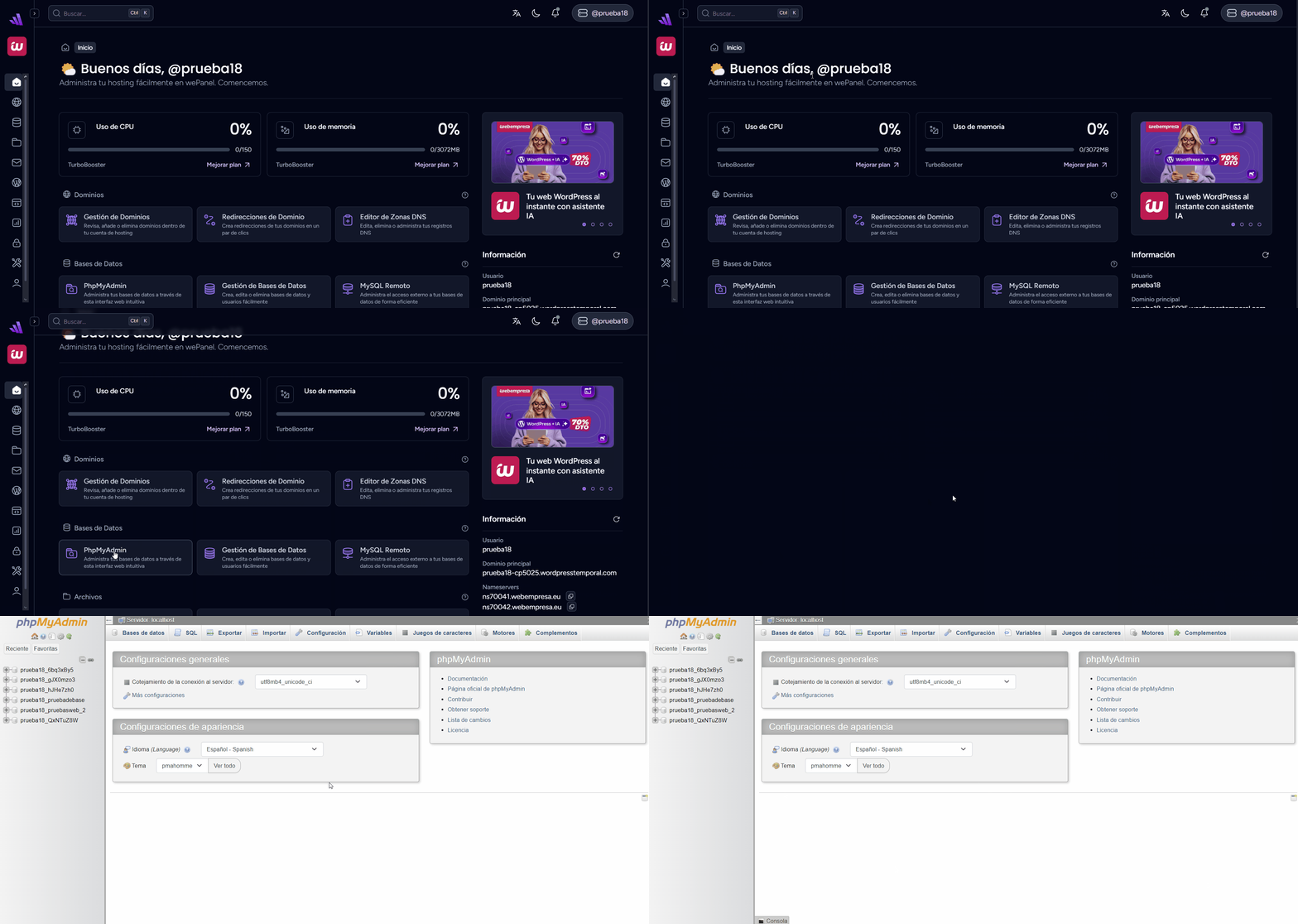
Si nuestra cuenta sigue existiendo, pero ha perdido sus permisos de administrador, podemos restablecerlos manualmente desde phpMyAdmin siguiendo estos pasos:
- Accedemos a nuestro WePanel y abrimos phpMyAdmin.
- Seleccionamos la base de datos de nuestro sitio.
- Buscamos la tabla wp_users y verificamos que nuestra cuenta sigue allí.
- Luego, buscamos la tabla wp_usermeta y encontramos la entrada asociada a nuestra cuenta con el meta_key wp_capabilities.
- Editamos el valor de esta entrada y nos aseguramos de que contenga el siguiente código:
a:1:{s:13:"administrator";b:1;}Este proceso restaurará los permisos de administrador a nuestra cuenta y nos permitirá recuperar el control del sitio.
Si nuestra cuenta fue eliminada por completo o los métodos anteriores no funcionan, podemos crear un nuevo usuario desde la base de datos con permisos de administrador directamente en la base de datos:
- En phpMyAdmin, vamos a la tabla wp_users y hacemos clic en Insertar.
- Rellenamos los campos con la siguiente información:
- user_login: nombredeusuario
- user_pass: contraseña (seleccionamos MD5 en la columna de funciones)
- user_email: nuestro correo electrónico
- user_registered: fecha actual
- user_status: 0
- display_name: Nombre a mostrar
- Guardamos los cambios.
Luego, vamos a la tabla wp_usermeta y agregamos un nuevo registro con los siguientes valores:
- user_id: (el ID del usuario que acabamos de crear)
- meta_key: wp_capabilities
- meta_value:
a:1:{s:13:"administrator";b:1;}URL de WordPress es incorrecta
Uno de los errores más comunes que pueden impedir el acceso al dashboard de WordPress es una URL de WordPress incorrecta. Si hemos cambiado hace poco la dirección de nuestro sitio, migrado a otro dominio o modificado configuraciones en la base de datos, es posible que no podamos acceder a WordPress debido a un conflicto en la URL establecida en la configuración del sitio.
Cuando la URL de WordPress no es la correcta, nuestro navegador puede redirigirnos a una página inexistente o mostrarnos errores al intentar ingresar a wp-admin. Por fortuna, podemos corregir este problema de varias formas.
La primera es la más sencilla, podemos hacerlo de forma manual desde la base de datos.
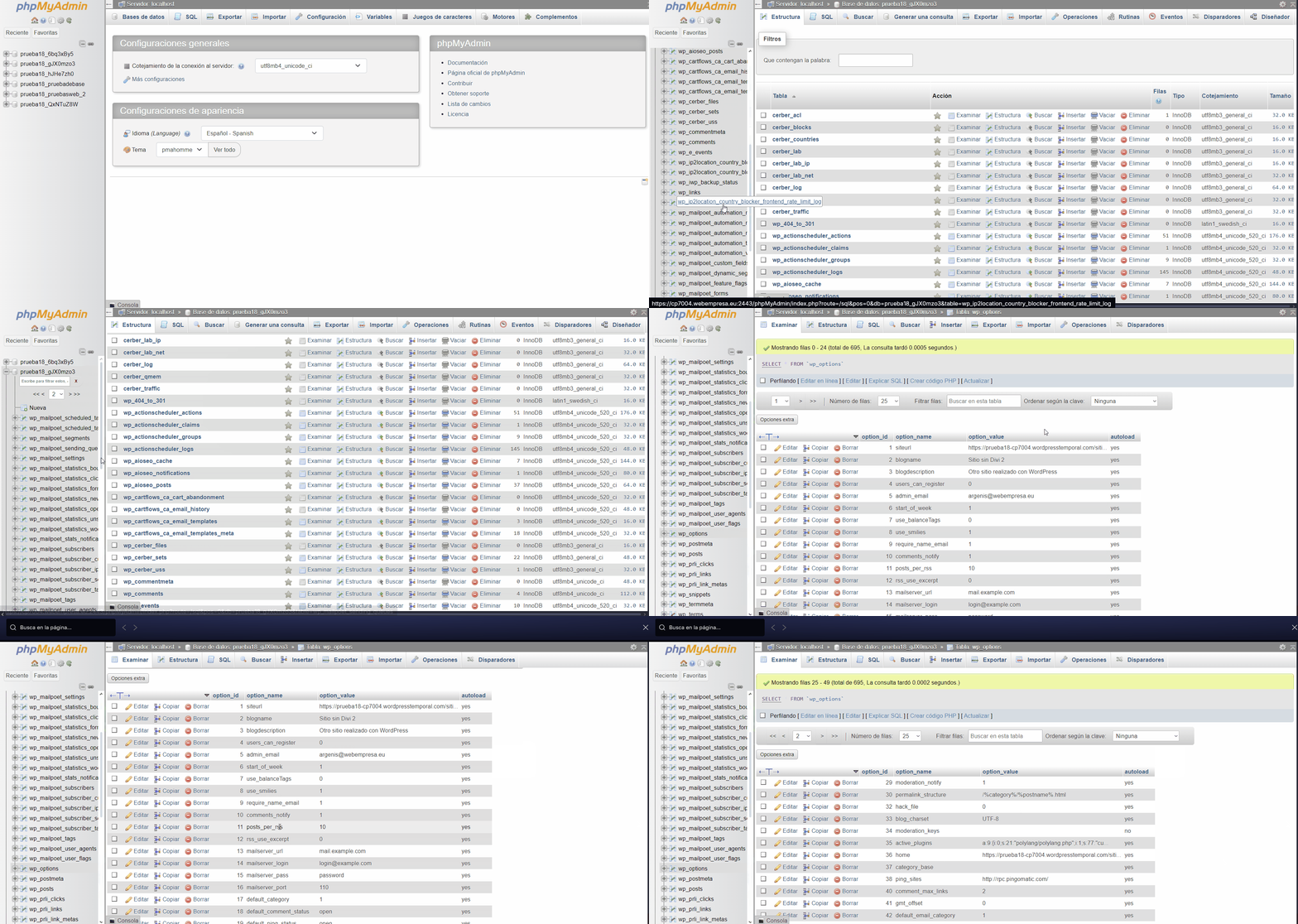
- Ingresamos al WePanel y abrimos phpMyAdmin.
- Seleccionamos la base de datos de nuestro sitio.
- Buscamos la tabla wp_options (puede aparecer con un prefijo diferente, como wp123_options).
- Localizamos las filas siteurl y home.
- Si la URL en estos campos es incorrecta, la editamos con la dirección correcta de nuestro sitio.
- Guardamos los cambios e intentamos acceder de nuevo a WordPress.
Por ejemplo, un valor correcto sería el siguiente:
siteurl > https://misitio.com
home > https://misitio.com
Si nuestro sitio usa WWW o HTTPS, debemos asegurarnos de que la URL refleje estos detalles para evitar redirecciones erróneas.
Otra forma de solucionar este problema es definir la URL de WordPress en el archivo wp-config.php.
- Accedemos a los archivos del sitio a través de FTP o el Gestor de archivos de WePanel.
- Ingresamos a la ruta Public_html > dominio
- Buscamos el archivo wp-config.php en la raíz del sitio.
Editamos el archivo y agregamos las siguientes líneas antes de /* That’s all, stop editing! */:
define('WP_HOME', 'https://misitio.com');
define('WP_SITEURL', 'https://misitio.com');
Si después de corregir la URL seguimos sin poder acceder a WordPress, es posible que el archivo .htaccess esté generando una redirección errónea. Podemos restablecerlo con los siguientes pasos:
- Accedemos al Gestor de archivos o conectamos nuestro sitio mediante FTP.
- Localizamos el archivo .htaccess en la carpeta principal del sitio.
- Lo renombramos a .htaccess_old para desactivarlo de forma temporal .
- Intentamos acceder a wp-admin de nuevo.
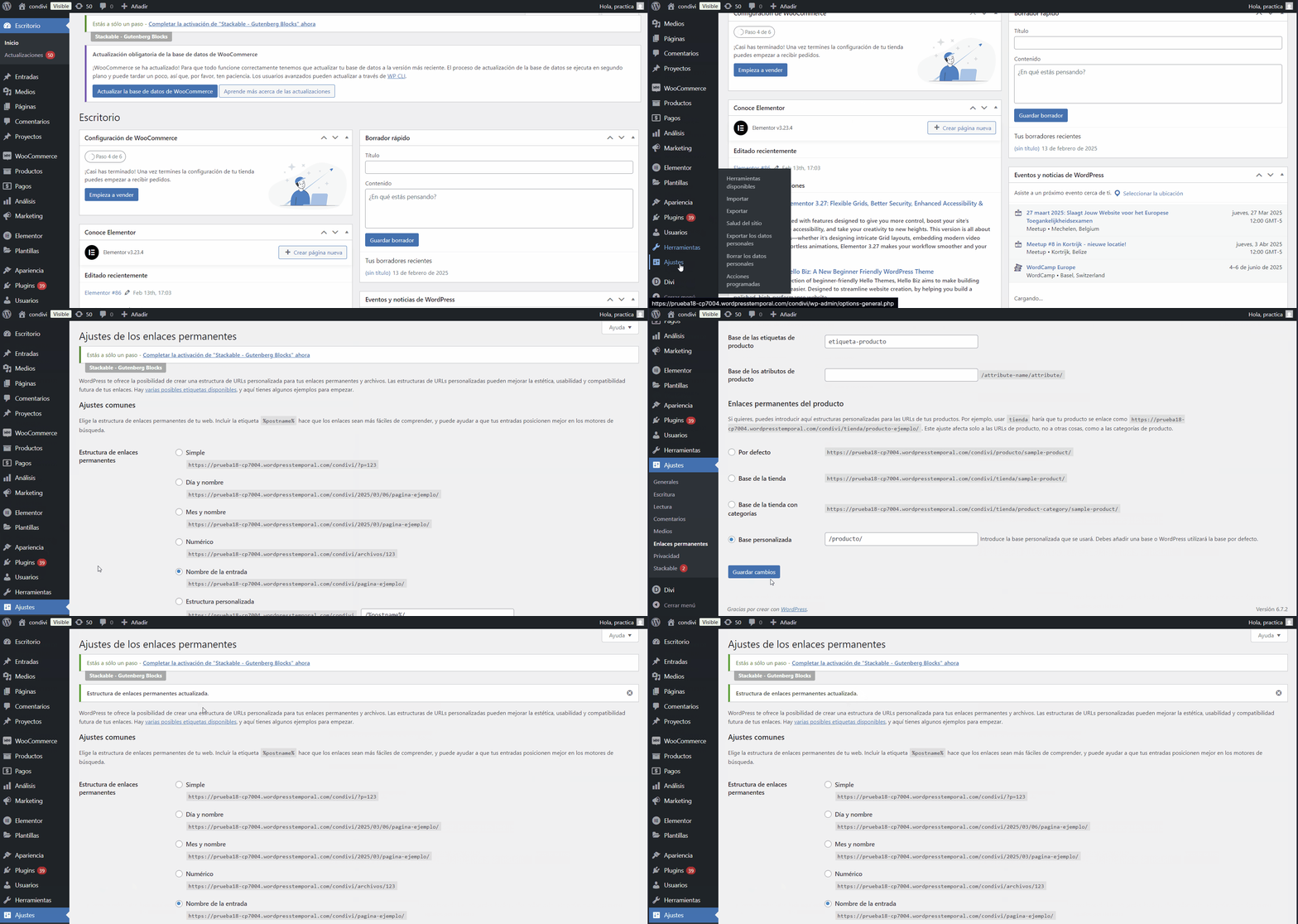
Si esto soluciona el problema, podemos generar un nuevo archivo .htaccess desde Ajustes > Enlaces permanentes dentro del panel de WordPress.
Si seguimos sin acceso, otra alternativa es modificar la URL desde el archivo functions.php del tema activo:
- Accedemos a los archivos de WordPress desde el Gestor de archivos o por FTP.
- Navegamos a la carpeta wp-content > themes y entramos en la carpeta del tema activo.
- Editamos el archivo functions.php y añadimos el siguiente código justo después de la apertura de <?php:
update_option('siteurl', 'https://misitio.com');
update_option('home', 'https://misitio.com');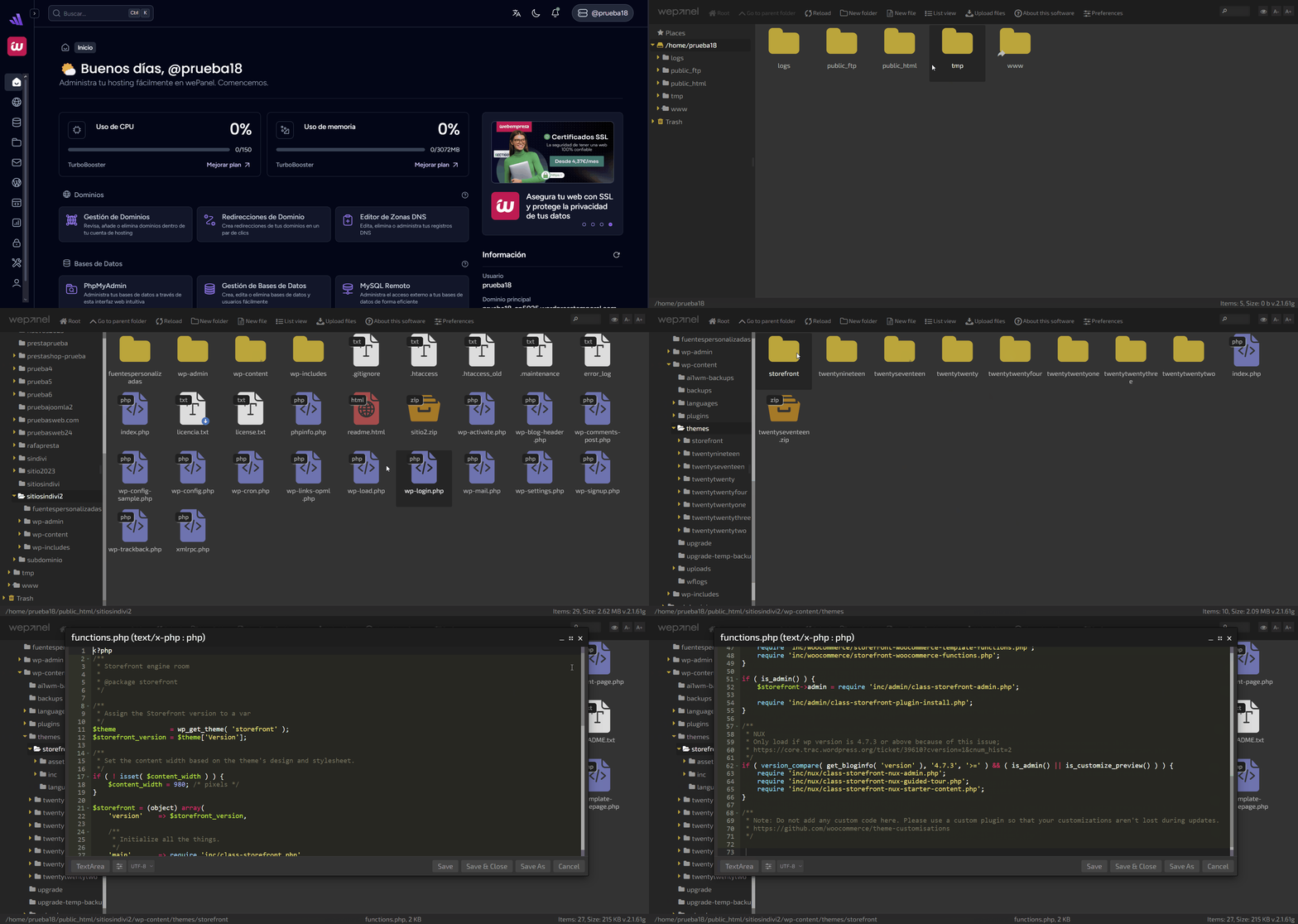
Error de sintaxis en códigos de plugins o temas
Este error ocurre cuando hay un problema en el código PHP de nuestro sitio, por lo general después de agregar o modificar un archivo en WordPress. Cuando esto sucede, el sistema no puede interpretar el código y muestra un mensaje de error que bloquea el acceso al sitio y al panel de administración.
Si no podemos acceder a WordPress debido a este problema, no debemos entrar en pánico. Aunque parezca grave, este error tiene solución y podemos corregirlo accediendo a los archivos del sitio y eliminando o corrigiendo la línea de código que está causando el problema.
Si no sabemos qué corregir o el error ocurrió después de una actualización reciente, podemos reemplazar el archivo problemático con una versión limpia.
- Descargamos una copia del archivo desde una instalación de WordPress del mismo tema o plugin.
- Subimos el archivo limpio a la ubicación correspondiente en nuestro servidor.
- Comprobamos si podemos acceder al panel de administración.
Si el error comenzó después de instalar o actualizar un plugin o tema, podemos desactivarlo manualmente:
- Accedemos a wp-content > plugins o wp-content > themes en nuestro servidor.
- Renombramos la carpeta del plugin o tema problemático (por ejemplo, cambiamos mi-plugin a mi-plugin_old).
- Guardamos los cambios e intentamos acceder nuevamente a WordPress.
- Si el error desaparece, podemos reinstalar el plugin o tema desde el panel de administración.
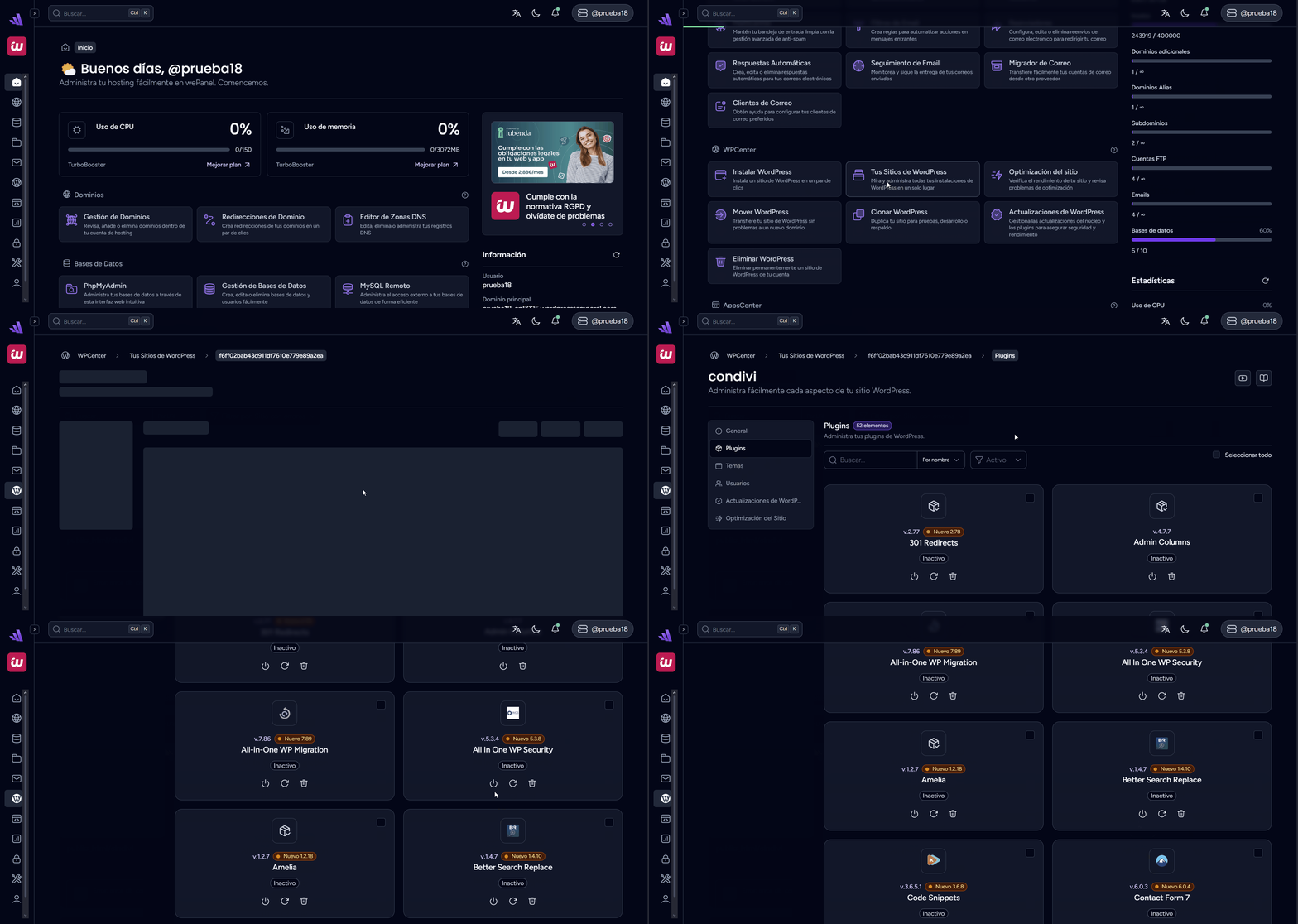
También podemos hacerlo usando la herramienta de WePanel para desactivar plugins, para ello:
- Accedemos a nuestro Wepanel
- Ingresamos a WPCenter > Tus instalaciones
- Hacemos clic en gestionar instalación
- Nos movemos hasta el panel lateral para ingresar al menú de plugins
- Desactivamos el plugin que ha generado el conflicto