
4682 > 4786
Exportar archivos
Uno de los primeros pasos que tienes que realizar es exportar los archivos de la web. En la mayoría de proveedores de alojamiento web puedes usar el Administrador de Archivos, Filemanager o Gestor de archivos, que te permite ver todos los archivos y carpetas del Hosting, y de la web que tengas que trasladar, seleccionarlos y comprimirlos en un formato ZIP o tar.gz compatible.
La exportación es bastante sencilla. Debes acceder al Gestor de Archivos del hosting donde tienes la web a trasladar.

Una vez en el administrador de archivos, localiza la carpeta public_html que es donde debería estar la web a trasladar. Si en tu caso se encuentra en otra carpeta, debes localizarla y acceder a ella.
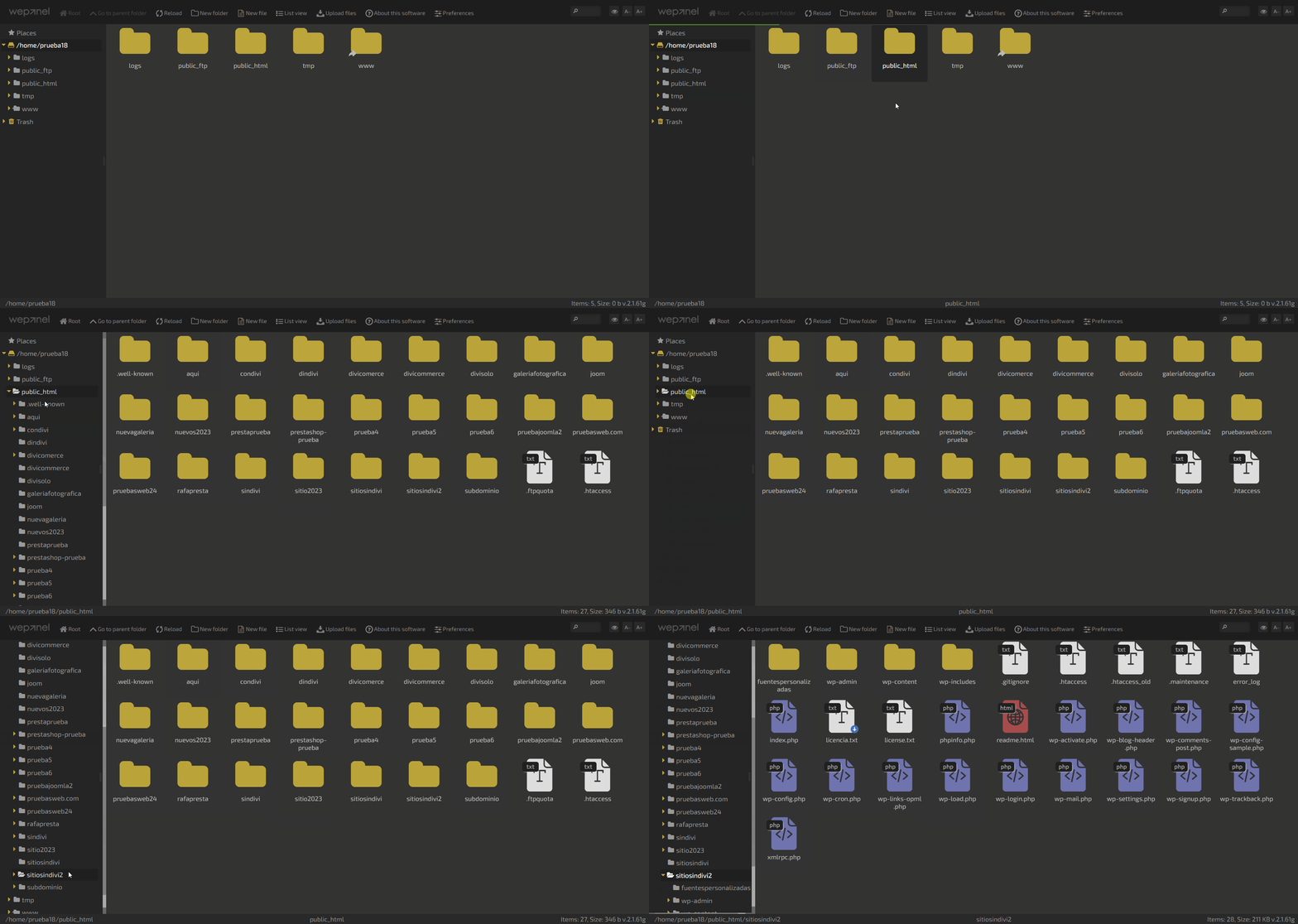
El siguiente paso es bastante importante, ya que tienes que seleccionar la carpeta dónde se encuentra los archivos de la web que quieres migrar.
Si tienes varias instalaciones, accede a la carpeta de la web implicada en el traslado. En el caso de que solo tengas una instalación, al acceder a public_html verás todos los archivos y carpetas del sitio web.
Selecciona todos los archivos y carpetas de la web que quieres trasladar de alojamiento.
Con el botón derecho del ratón, abre el menú contextual y localiza la opción Comprimir y dentro de esta el formato ZIP que es el más estándar en la mayoría de Hosting.
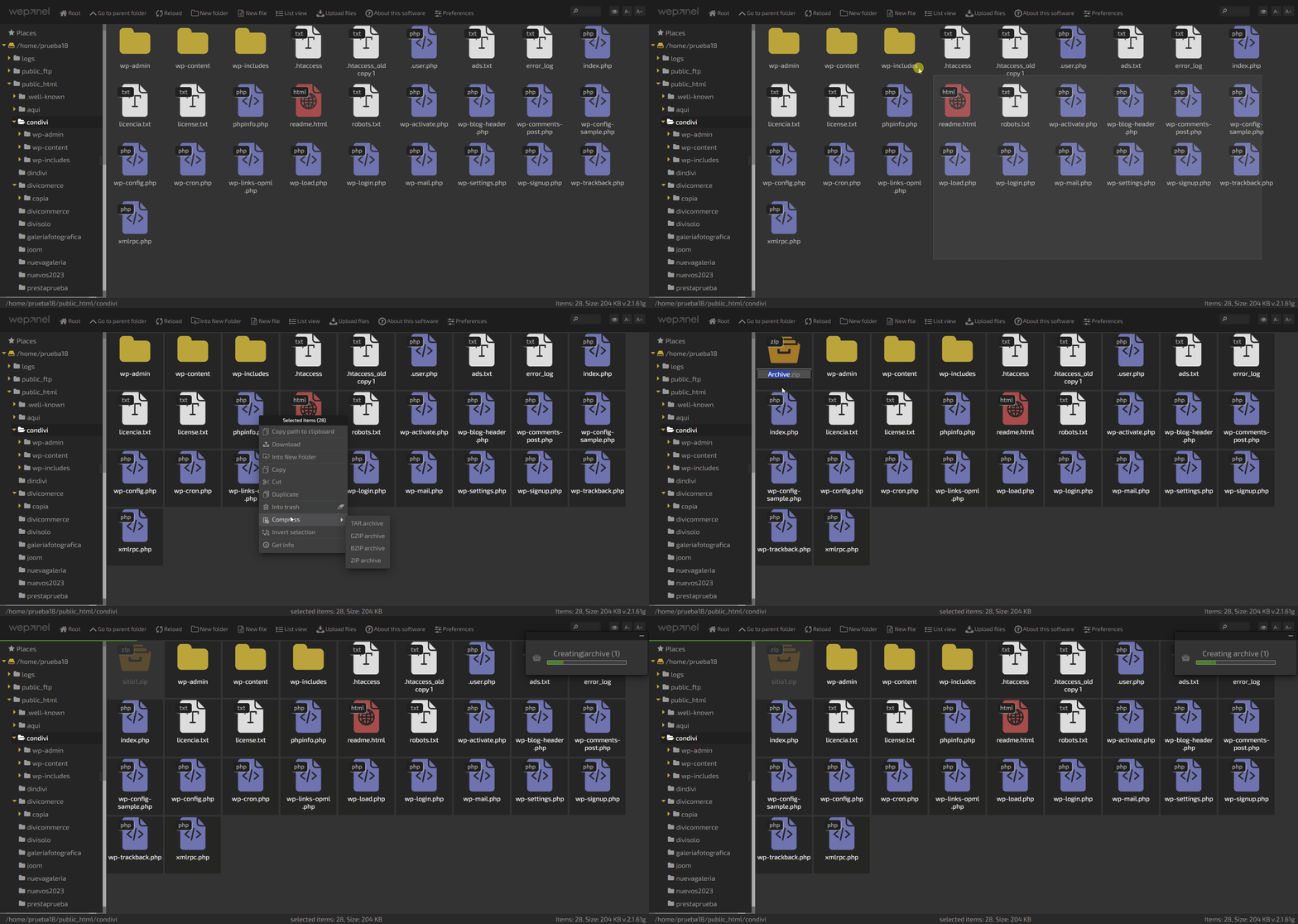
Una vez comprimidos se generará el correspondiente archivo ZIP que podrás descargar a tu ordenador.
Selecciona el archivo y con el botón derecho del ratón localiza en el menú contextual la opción Descargar y procede a la descarga del mismo.
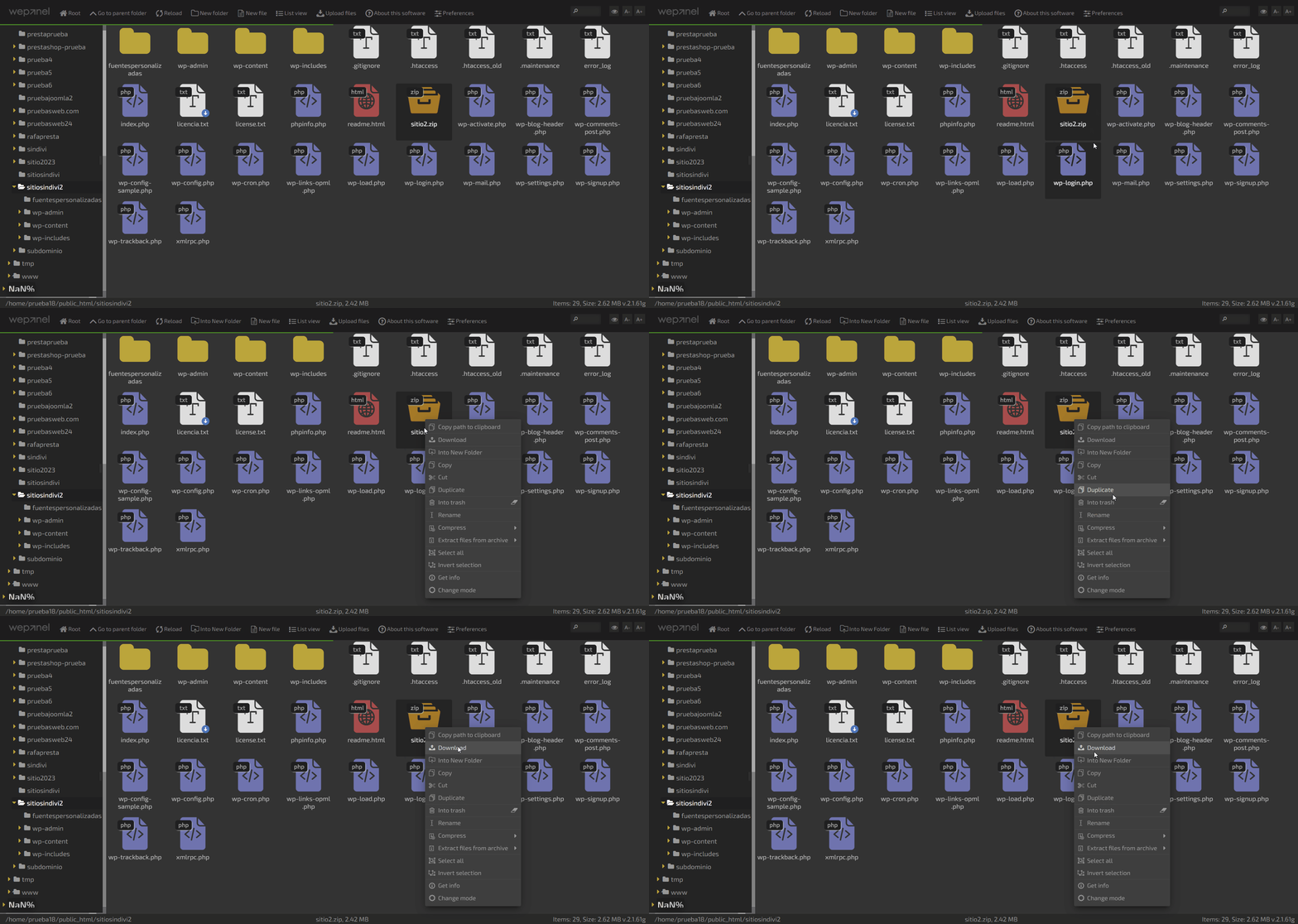
Como recomendación, mantén el archivo ZIP comprimido en el hosting original, hasta que hayas completado todo el proceso del traslado, por si pudieras necesitarlo.
Exportar la base de datos de WordPress
Siguiendo con el ejemplo, dentro de tu panel de alojamiento web, donde tienes la web a migrar, ahora tienes que exportar la base de datos de WordPress, aunque para ello primero es importante que sepas cómo se llama la base de datos que debes descargar.
Si solo tienes una instalación, no tendrás problema, ya que solo debes tener una base de datos.
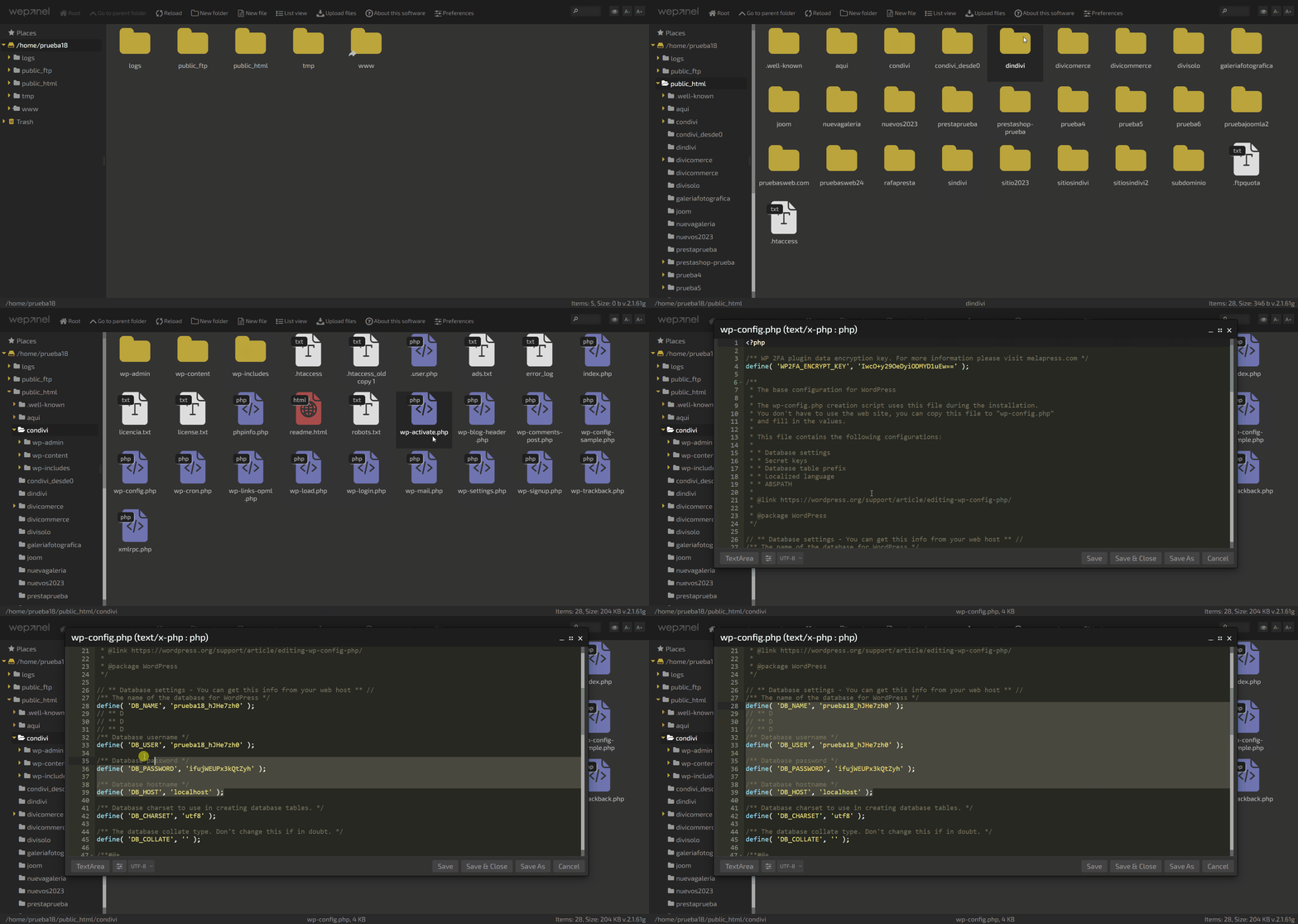
Para conocer el nombre de la base de datos de WordPress en uso, tienes que ir al archivo wp-config.php y editarlo o visualizarlo para ver los datos que ahí se almacenan con el nombre y contraseña de esa base de datos.

Se abre una nueva ventana en la que puedes ver el nombre de la base de datos, entre otras informaciones.
También puedes usar Control + F en tu teclado y buscar DB_NAME.
Ahora que ya sabes el nombre de la base de datos de tu WordPress a migrar, vuelve a tu panel de hosting y localiza la herramienta phpMyAdmin, desde la cual se gestionan las consultas, importaciones, exportaciones y otras tareas en las bases de datos.
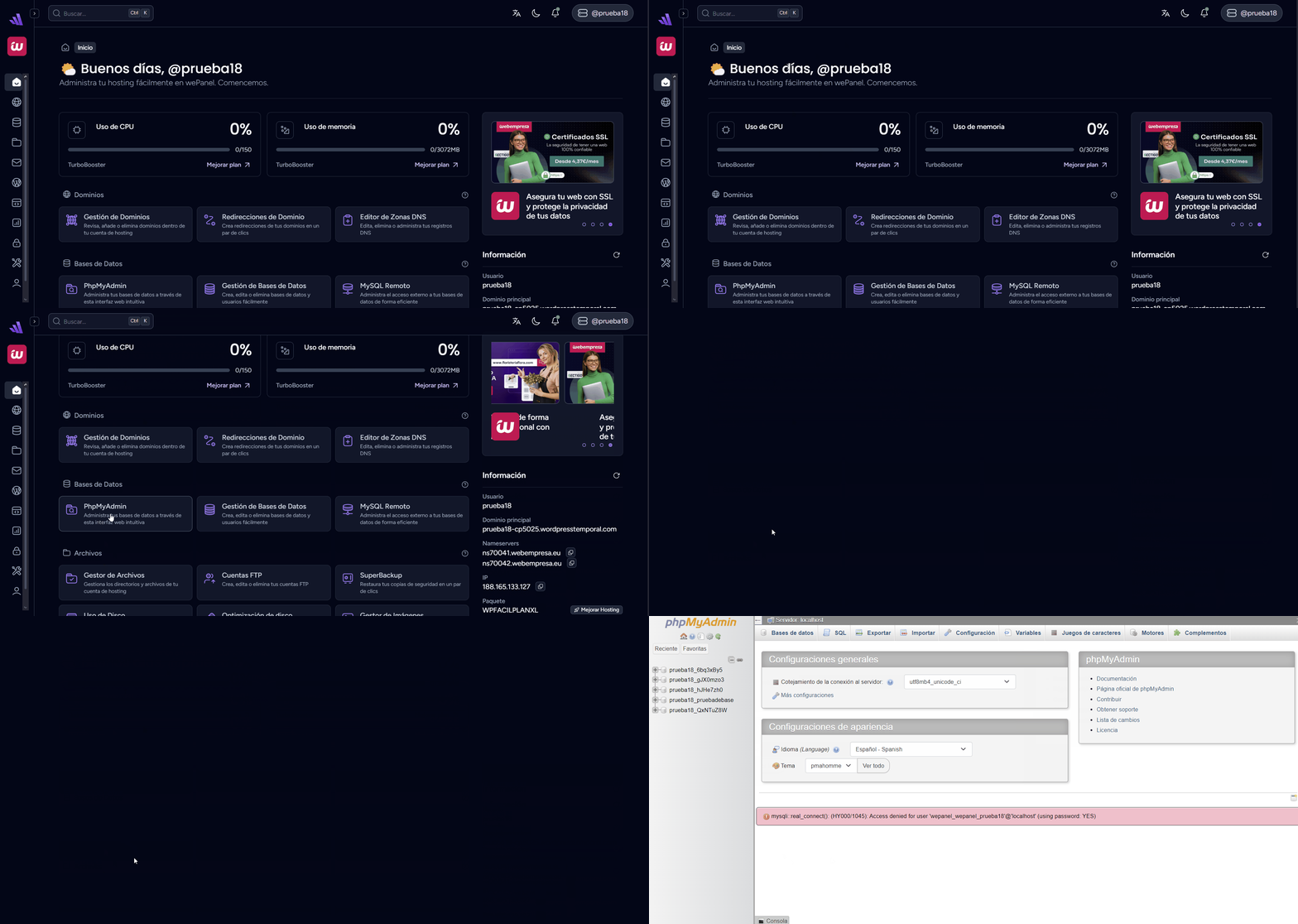
Ya dentro de phpMyAdmin, localiza y selecciona la base de datos para que esta muestre sus tablas y registros en la parte derecha de la aplicación de bases de datos.
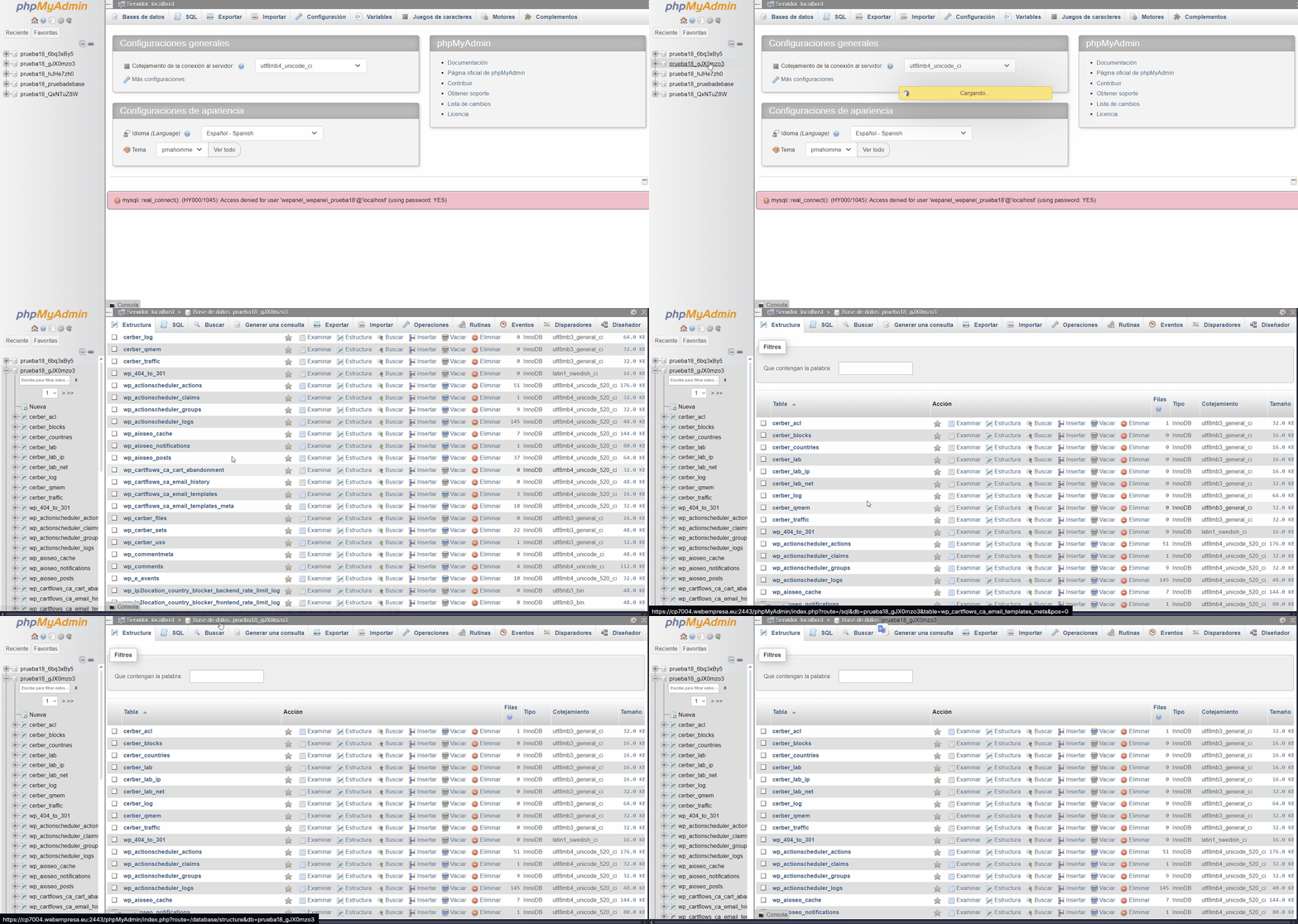
En la parte superior encontrarás la opción Exportar para la base de datos seleccionada. Haz clic en dicho botón para que se abra el diálogo correspondiente a la exportación en formato SQL.
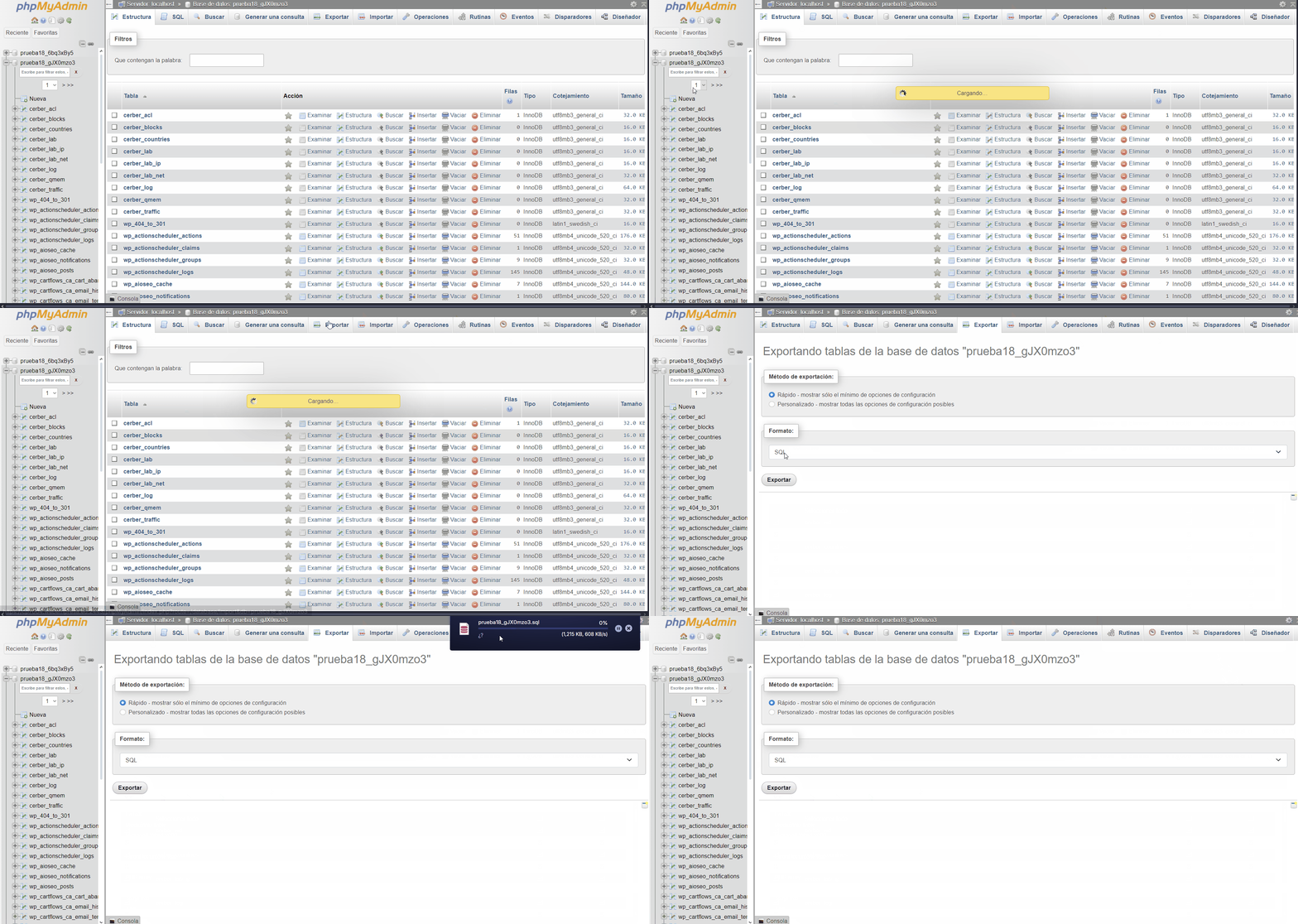
Una vez que has exportado la base de datos de WordPress, esta debe quedar guardada en tu ordenador para su posterior importación en el alojamiento web de destino, junto con los archivos de la web WordPress que previamente exportaste en formato ZIP.
Crear dominio en el nuevo Hosting
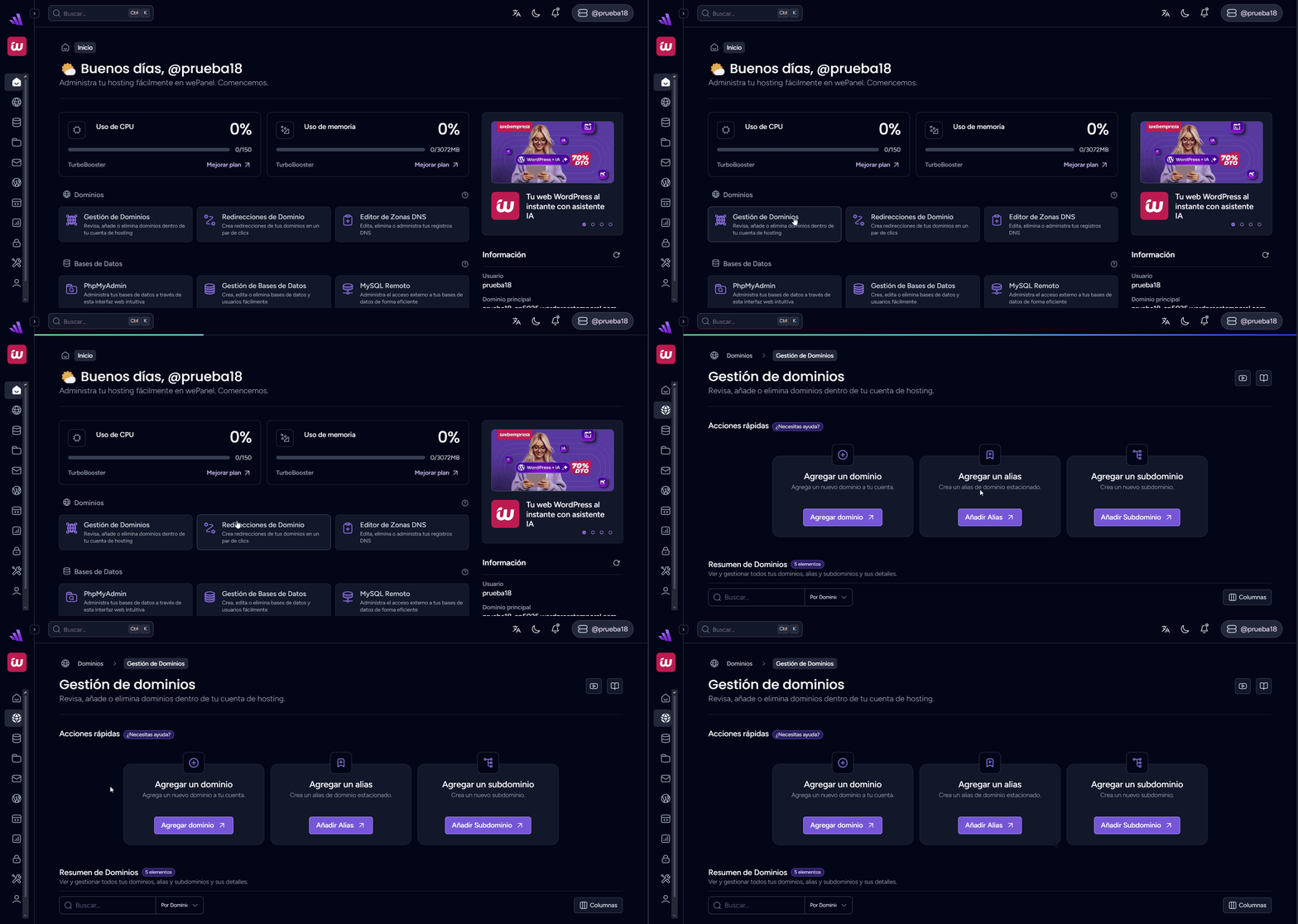
Lo siguiente es dar de alta el dominio que utiliza el sitio web en el nuevo Hosting, o alojamiento de destino, de manera que posteriormente lo puedas vincular al WordPress migrado.
Si ya tienes un dominio en el Alojamiento de destino, como principal, entonces lo ideal es que añadas el nuevo dominio como Adicional de manera que quede asociado a una carpeta donde se alojará la web que estás migrando.
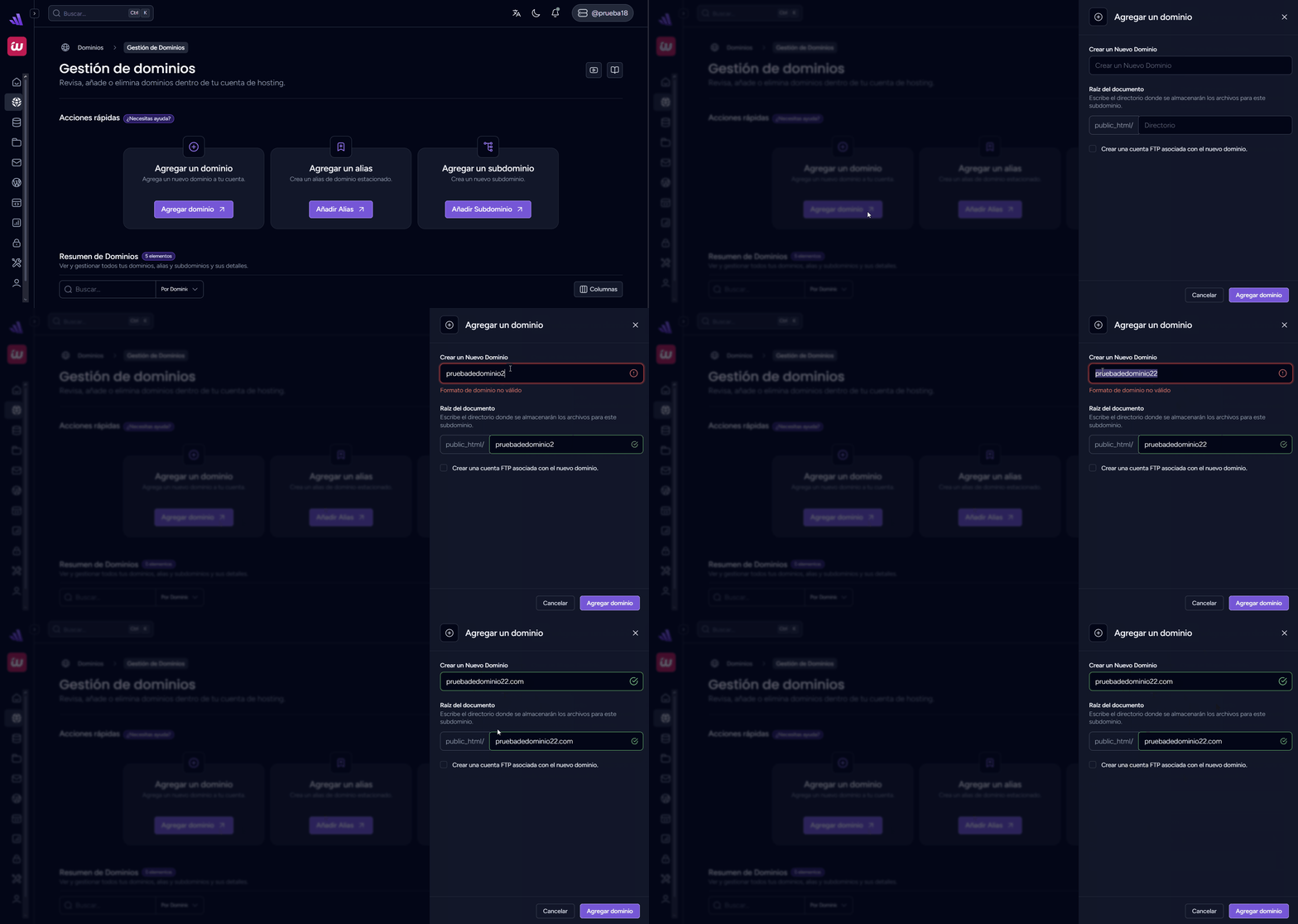
Rellena el primer campo de nuevo nombre de dominio con el nombre de dominio que vas a utilizar para la web que estás migrando, y automáticamente se rellenan los demás campos, aunque puedes personalizar el nombre de la carpeta que alojará la web.
Es importante que compruebes la propagación de los DNS del dominio que estás añadiendo, de forma que cuando traslades la web, el dominio ya apunte correctamente al Hosting de destino y puedas visualizar la web correctamente.
Crear base de datos
Este paso es necesario para poder importar luego el contenido de la base de datos previamente exportada del anterior alojamiento web, de manera que luego pueda quedar la nueva base de datos vinculada al sitio web en el hosting de destino.
Para crear una base de datos en el nuevo hospedaje tienes que ir al panel de administración del hosting y dentro del apartado dedicado a la gestión de base de datos para crear una nueva y vacía.
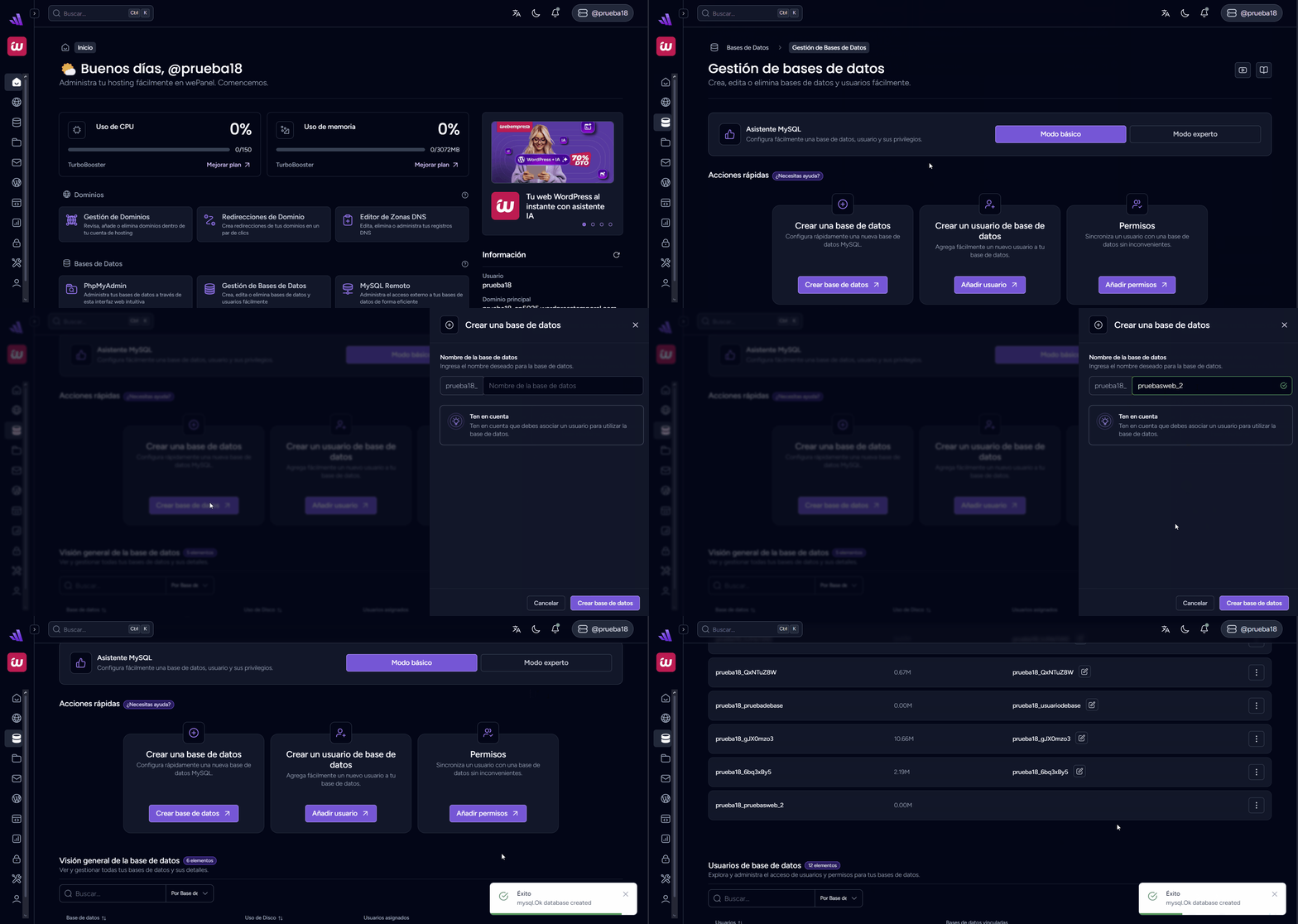
Crea la nueva base de datos con el nombre que quieras.
Pon un nombre identificativo a tu base de datos para luego reconocerla más fácilmente si tienes más sitios web instalados o piensas añadirlos futuramente.
Es importante y necesario que otorgues los permisos o privilegios correspondientes al nuevo usuario de la base de datos que vamos a crear. Para ello seguimos los mismos pasos, solo que esta vez haremos clic en Crear usuario de base de datos.
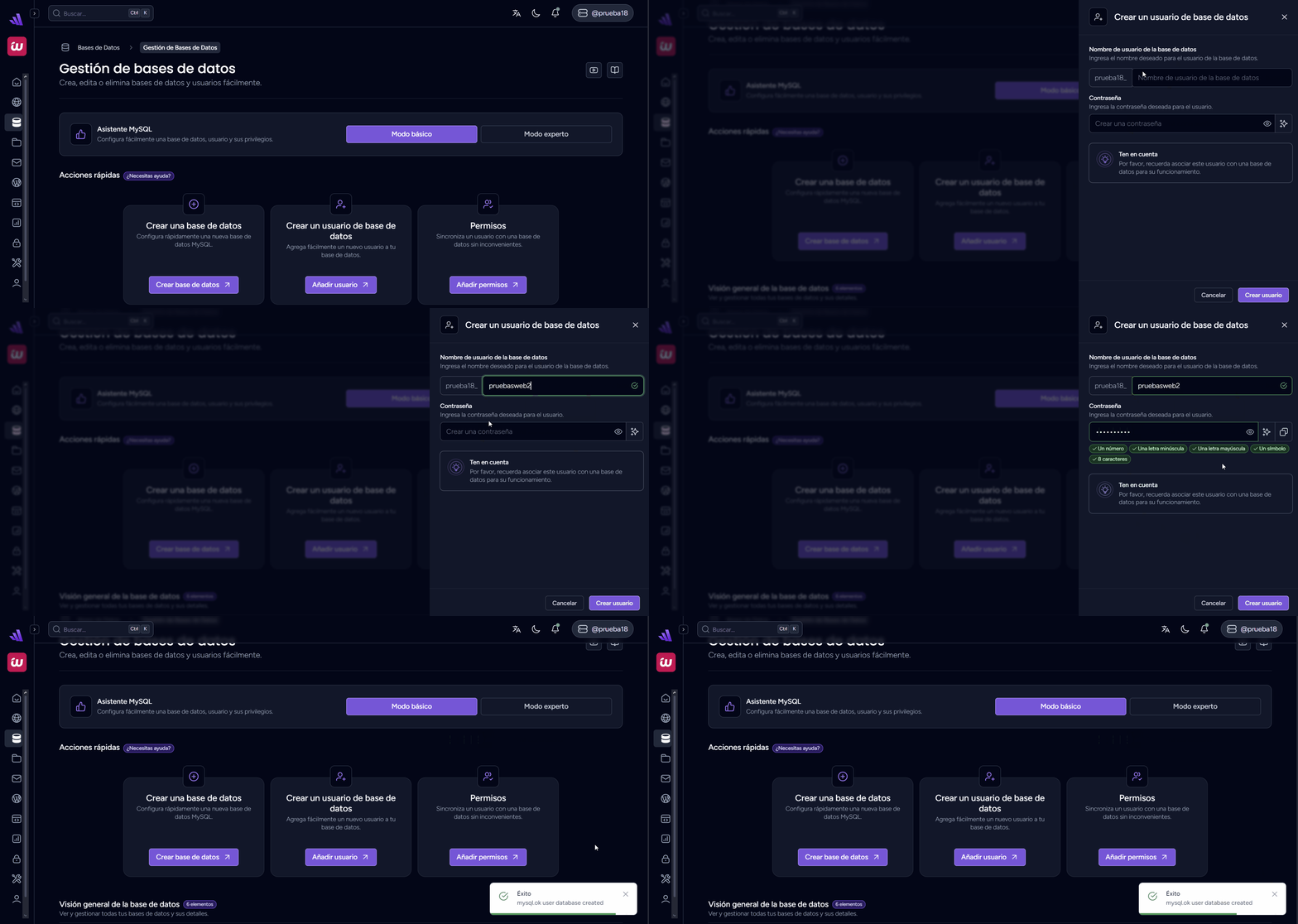
Lo último que tenemos que hacer es otorgarle los permisos a este usuario para que pueda ingresar a nuestra base y gestionar todo.

Una vez creada la base de datos, el usuario de la base de datos y otorgados los permisos para que ese usuario de la base de datos pueda gestionar la misma, entonces copia el nombre de la base de datos, usuario de la base de datos y la contraseña que has puesto a la misma porque te harán falta para actualizar los parámetros de conexión a la base de datos del archivo wp-config.php de tu WordPress.
Ya tienes todo preparado para empezar a mover el contenido de un hosting a otro.
Importar archivos de la web
Para importar los archivos al nuevo hosting tienes que ir al Gestor de archivos. Luego ve a la carpeta correspondiente del dominio a migrar dentro del nuevo hospedaje.
Una vez dentro de la carpeta hay que subir el archivo ZIP de la web previamente exportada del Hosting anterior.
En el caso de que tengas el archivo de la web exportada en formato RAR, previamente en tu ordenador debes descomprimirlos y volver a comprimir los archivos en formato ZIP que es el estándar soportado.
Después de subir el archivo ZIP al nuevo Hosting debes descomprimirlo. Utiliza el menú contextual del botón derecho del ratón para utilizar la opción Extraer que permite expandir todos los archivos y carpetas que este contenga.
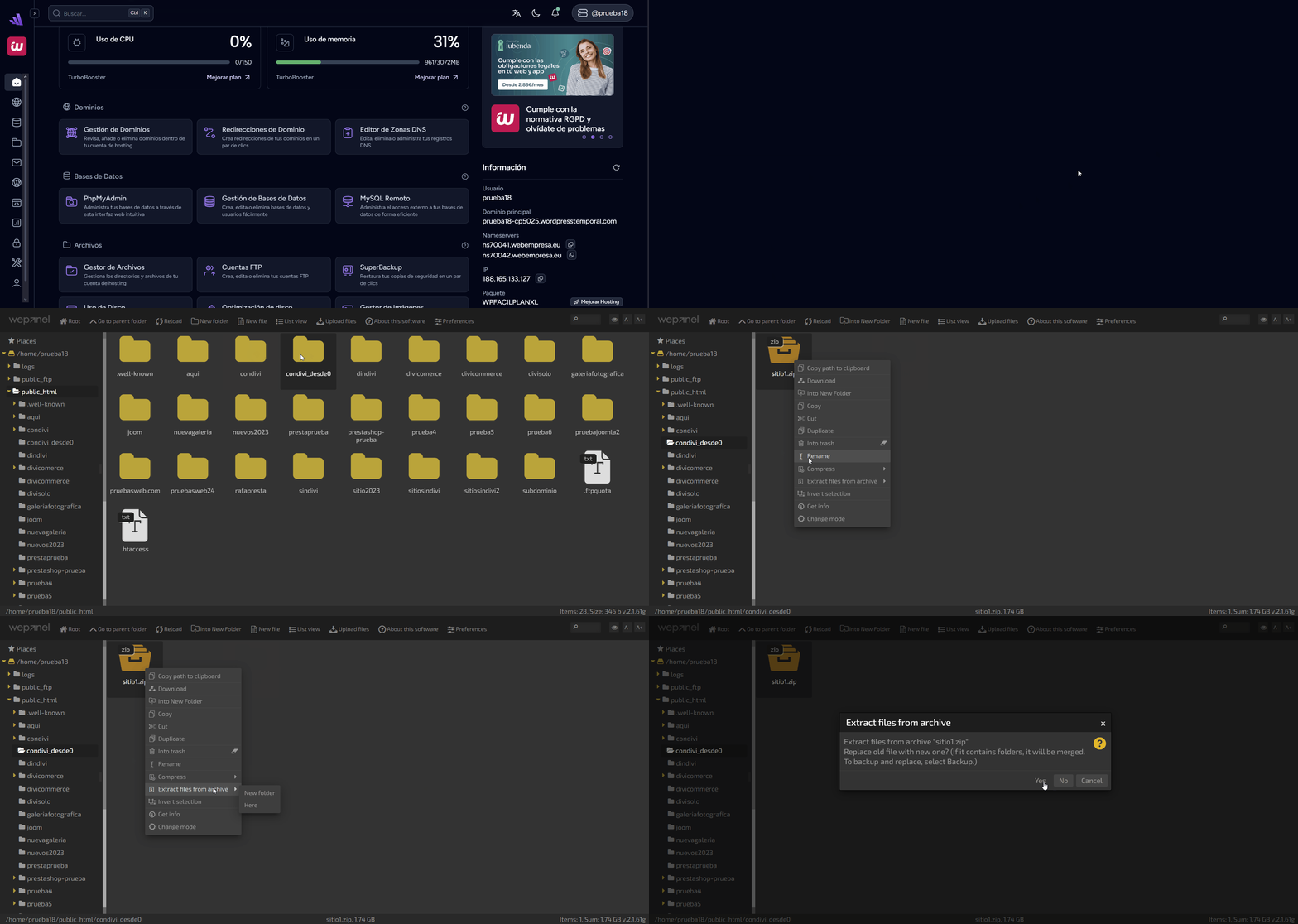
Cuando finalmente se extraen los archivos y carpetas del archivo ZIP, deberías ver una estructura similar a la siguiente o la que tenías en el Hosting anterior para la web migrada.
En el caso de que tengas la base de datos en formato comprimido RAR, previamente en local tienes que descomprimir dicho archivo y volver a comprimir la base de datos en formato ZIP que es el formato estándar.
Importar base de datos
Lo siguiente es importar la base de datos que anteriormente descargaste del hosting de origen a la nueva base de datos que has creado en el nuevo hosting.
En tu panel de administración del alojamiento web, con la herramienta phpMyAdmin localizada en el bloque de Bases de Datos podrás realizar la importación de la misma.
La base de datos que creaste anteriormente estará vacía, de forma que puedas desde phpMyAdmin importar el archivo SQL que tendrás descargado en tu ordenador.
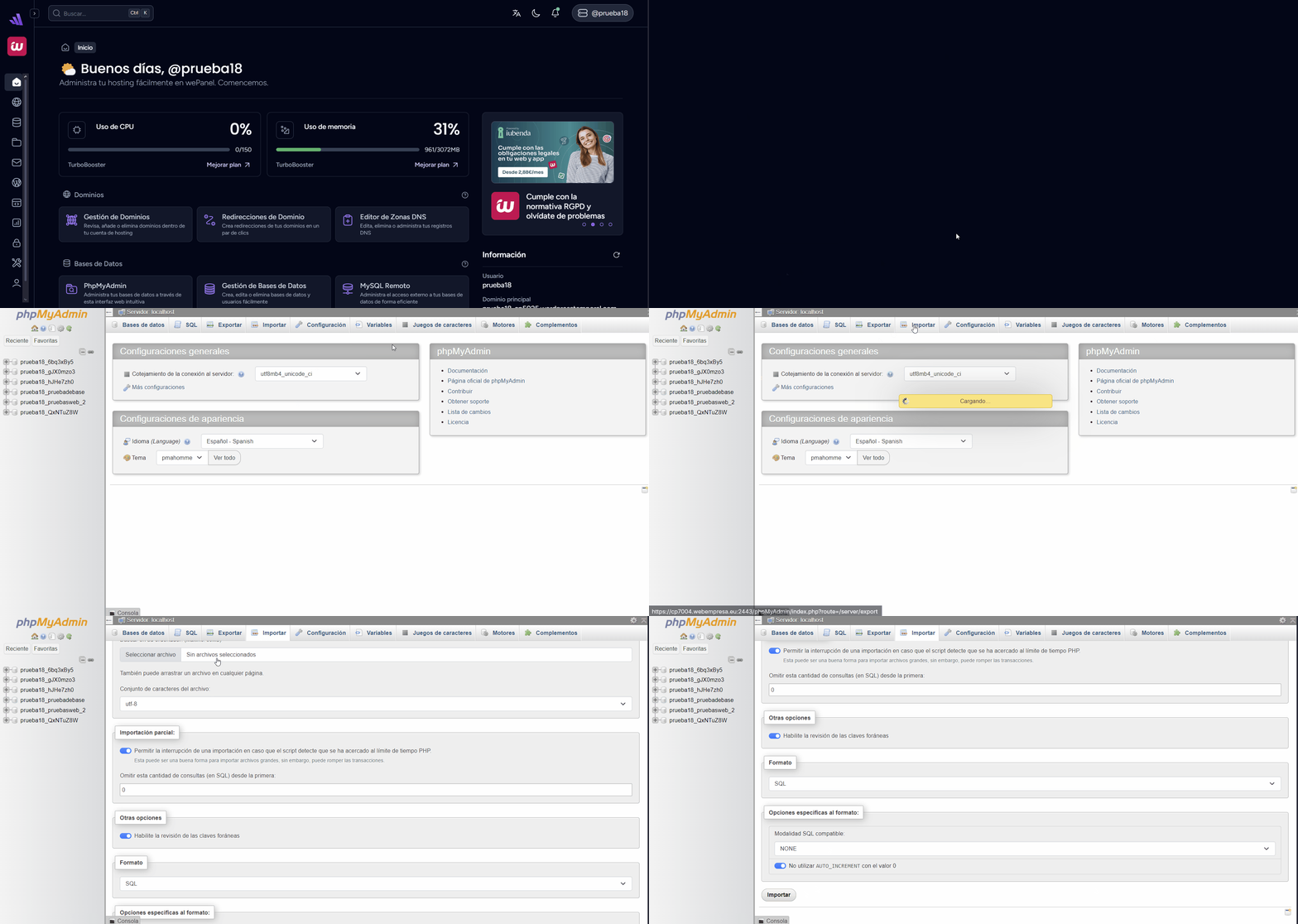
Si la importación ha sido correcta deberías ver las tablas y registros importados.
En el caso de que tengas la base de datos en formato comprimido RAR, previamente en local tienes que descomprimir dicho archivo y volver a comprimir la base de datos en formato ZIP que es el formato estándar.
Editar archivo wp-config.php
Una vez completado estos pasos ya tienes la base de datos subida junto a los archivos al nuevo alojamiento. Ahora debes que conectar la base de datos y los archivos a través del archivo WP-Config.
Lo realizas editando el archivo wp-config.php que contiene los datos de conexión de WordPress con la base de datos correspondiente.
La operación es bastante sencilla, y la llevas a cabo desde el Gestor de archivos de tu panel de hosting, localizando el archivo wp-config.php en la carpeta de la web migrada.
Edítalo con las opciones que normalmente están disponibles al hacer clic con el botón derecho del ratón sobre el citado archivo, utilizando la opción Editar para visualizarlo en una ventana modal en modo de edición.
Los campos a modificar del archivo wp-config.php son los siguientes:
Problemas más comunes tras una migración en WordPress
Migrar un sitio web de un servidor a otro puede parecer un proceso sencillo si seguimos los pasos adecuados, pero no siempre todo sale perfecto en el primer intento. Después de completar la migración de WordPress, es posible que nos encontremos con algunos errores que impiden que el sitio funcione. Estos problemas pueden ir desde enlaces rotos y errores en la base de datos hasta dificultades con la configuración del dominio o incompatibilidades con el nuevo hosting.
Lo importante es no entrar en pánico y entender que estos errores son comunes y, en la mayoría de los casos, tienen soluciones rápidas. A continuación, repasamos los problemas más frecuentes tras una migración y cómo solucionarlos.
Error de conexión con la base de datos
Este es uno de los problemas más habituales después de una migración. Si al intentar acceder a nuestra web vemos el mensaje Error establishing a database connection, significa que WordPress no puede comunicarse con la base de datos.
Solución
- Revisar el archivo wp-config.php y asegurarnos de que los valores de DB_NAME, DB_USER y DB_PASSWORD coincidan con los de la nueva base de datos.
- Verificar que el servidor de la base de datos (DB_HOST) esté configurado de forma correcta. En la mayoría de los casos, en hosting compartido debe ser «localhost», pero algunos proveedores requieren un valor diferente.
- Si el problema persiste, acceder a phpMyAdmin y comprobar que la base de datos fue importada de forma correcta.
Errores en los enlaces permanentes (URLs rotas)
Después de una migración, es posible que algunos enlaces de nuestra web dejen de funcionar, mostrando errores 404 o redireccionando de forma incorrecta.
Solución
- Ir a Ajustes > Enlaces permanentes en el dashboard de WordPress y hacer clic en Guardar cambios (sin modificar nada). Esto forzará la reescritura de las reglas de WordPress.
- Revisar el archivo .htaccess y asegurarnos de que contiene las reglas correctas para los enlaces permanentes.
Conclusiones
Migrar WordPress de un servidor a otro no siempre es un proceso perfecto, y es normal encontrar algunos problemas en el camino. La clave está en identificar los errores de manera ordenada y aplicar soluciones paso a paso. La mayoría de los problemas, como errores de base de datos, enlaces rotos o errores 500, pueden solucionarse con ajustes en la configuración, la base de datos o los archivos del servidor.
Si después de probar estas soluciones seguimos con problemas, siempre podemos restaurar la copia de seguridad y repetir el proceso de migración, asegurándonos de que todos los archivos y la base de datos se trasladan de forma correcta. Con paciencia y los pasos adecuados, nuestra web estará funcionando en su nuevo servidor sin inconvenientes.