
Comprobar la URL
Uno de los primeros pasos para solucionar el error 405 es verificar que la URL ingresada sea correcta. En muchas ocasiones, este problema surge solo porque estamos intentando acceder a una página que no admite ciertos métodos HTTP, como POST o PUT, cuando debería usarse GET.
El error 405 ocurre cuando el servidor recibe una solicitud con un método HTTP no permitido para un recurso en particular. Por ejemplo, si intentamos enviar datos mediante un POST a una URL que solo permite solicitudes GET, el servidor responderá con un error 405 (Method Not Allowed), indicando que la acción no está permitida.
En estos casos lo que tendremos que hacer es lo siguiente:
Revisar que la URL esté bien escrita
Puede parecer obvio, pero es común que un error tipográfico en la dirección web genere una solicitud incorrecta. Asegurémonos de que la URL ingresada es la esperada y que estamos accediendo a la página adecuada.
Acceder a la URL con un método diferente
Si estamos intentando realizar una solicitud POST y obtenemos el error 405, intentemos acceder con un GET escribiendo la URL de forma directa en la barra de direcciones del navegador web. Si la página carga de forma correcta, es probable que el método original no sea compatible con ese recurso.
Verificar si la página ha cambiado de ubicación
Algunas veces, las páginas son movidas a una nueva URL y la anterior ya no admite solicitudes. Si el problema ocurre en un sitio de terceros, revisemos si hay una nueva dirección de acceso.
Comprobar las redirecciones
Si el sitio web tiene configuradas redirecciones en WordPress, podríamos estar enviando la solicitud a una URL que no admite el método de acceso que estamos utilizando. En estos casos, verificar el archivo .htaccess o la configuración del servidor puede ayudar a identificar el problema.
Comprobar las DNS del dominio
Otro factor que puede causar el error 405 en un sitio web es una configuración incorrecta en los registros DNS (Sistema de Nombres de Dominio). Cuando las DNS no están configuradas de forma correcta o han sido modificadas, es posible que las solicitudes a nuestro sitio no lleguen al servidor correcto, lo que puede generar errores al intentar acceder a ciertos recursos.
Los servidores web están diseñados para aceptar o rechazar solicitudes en función de la configuración de dominio y del servidor donde esté alojado el sitio. Si el dominio apunta a una dirección IP incorrecta o hay un problema con la propagación de DNS, podemos encontrarnos con un error 405, en especial si la solicitud se envía a un servidor que no reconoce ciertos métodos HTTP.
Si hemos cambiado hace poco la configuración de DNS (por ejemplo, al migrar a un nuevo hosting), puede que los cambios no se hayan propagado por completo. La propagación de DNS puede tardar entre unas pocas horas hasta 48 horas, dependiendo del proveedor de hosting.
Para comprobar si nuestro dominio está apuntando correctamente, podemos usar herramientas como:

Según sea el caso, una vez que comprobamos este DNS y nos encontramos con que no es el correcto, podemos esperar a que se haga el cambio o bien consultar con soporte técnico del dominio para que puedan validar si se hizo el cambio luego de hacer la migración.
Verificar los permisos de archivos y carpetas de WordPress
Un problema frecuente que puede desencadenar el error 405 en un sitio WordPress es una configuración incorrecta en los permisos de archivos y carpetas. Estos permisos definen quién puede leer, escribir o ejecutar los archivos dentro del servidor y, si están mal configurados, pueden bloquear ciertos métodos HTTP, impidiendo que el sitio funcione de forma correcta.
Cuando los permisos son demasiado estrictos, el servidor podría rechazar solicitudes legítimas y devolver un error 405 al intentar acceder a ciertos archivos o directorios. Por el contrario, si los permisos son demasiado permisivos, podrían representar un riesgo de seguridad.
Para ajustar los permisos, primero necesitamos acceder a los archivos de WordPress. Esto se puede hacer de dos formas, mediante FTP, usando un cliente como FileZilla, o desde el administrador de archivos del wepanel o el panel de control de nuestro hosting.
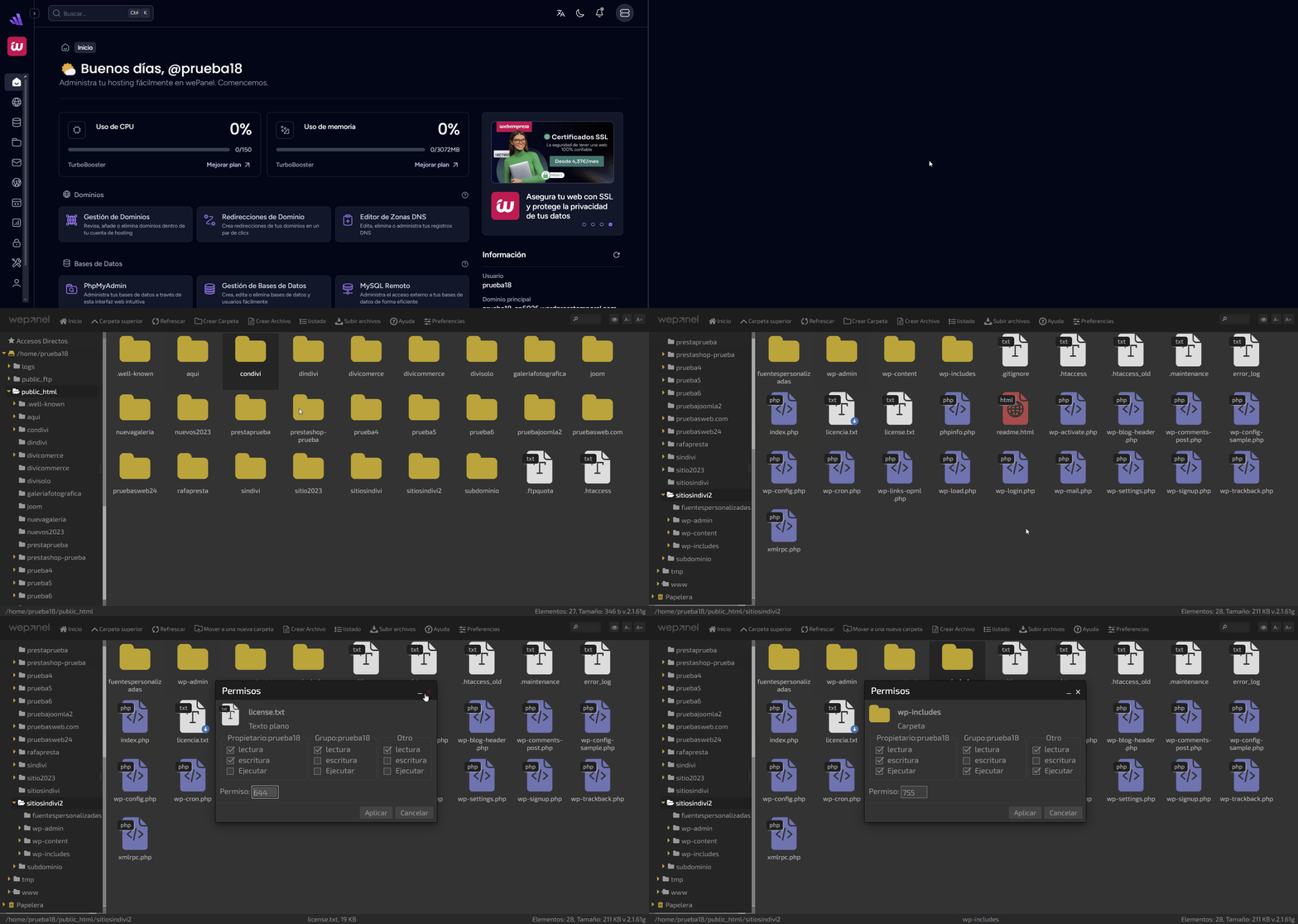
Una vez dentro del administrador de archivos, debemos asegurarnos de que los permisos de los archivos y carpetas sigan las recomendaciones estándar de WordPress:
Carpetas: Permiso 755 (lectura y ejecución para todos, pero escritura solo para el propietario).
Archivos: Permiso 644 (lectura para todos, escritura solo para el propietario).
Archivo wp-config.php: Permiso 600 o 640 (para mayor seguridad).
En el administrador de archivos podemos cambiar los permisos haciendo clic derecho y luego seleccionando la opción de Permisos. Por otra parte, en FileZilla, podemos cambiar los permisos haciendo clic derecho sobre una carpeta o archivo y seleccionando Permisos de archivo.
Desactivar los plugins y temas recién instalados
Uno de los motivos más comunes del error 405 en WordPress es la instalación o actualización reciente de un plugin de WordPress o tema de WordPress. Algunas extensiones de seguridad, cortafuegos o plugins de optimización pueden bloquear métodos HTTP como POST, PUT o DELETE, causando este error al enviar formularios o actualizar contenido.
Los temas personalizados pueden afectar el sitio si añaden reglas de seguridad o bloqueos en .htaccess. Desactivarlos de forma temporal ayuda a detectar si están causando el problema.
Si aún tenemos acceso al dashboard de WordPress, podemos desactivar los plugins de la siguiente manera:
- Ingresamos a Plugins > Plugins instalados.
- Localizamos los plugins añadidos o actualizados.
- Los desactivamos uno por uno y probamos si el error desaparece después de cada desactivación.
- Si el problema se soluciona tras desactivar un plugin, podemos revisar su configuración o buscar una alternativa.

Si el error 405 impide el acceso al panel de WordPress, podemos desactivar los plugins de forma manual por FTP o el administrador de archivos de nuestro hosting, para ello:
- Accedemos a nuestro WePanel > Administrador de archivos.
- Navegamos hasta la carpeta public_html > dominio > wp-content > plugins
Aquí tendríamos dos alternativas, renombrar la carpeta plugins, para que se desactiven todos con un nombre, por ejemplo plugins_respaldo, o bien ingresar a esta carpeta y hacer cambios a los nombres de los plugins para que se desactiven.

Si tras desactivar los plugins el problema persiste, el siguiente paso es probar con un tema por defecto de WordPress. Los pasos son similares, solo que no ingresaremos a las carpetas de Plugins, sino a la que indique Themes.
Esta se encuentra en la misma ruta que encontramos la de los plugins y dentro de esta encontraremos todos los temas instalados en el sitio.
Inspeccionar los últimos cambios en la base de datos
La base de datos de WordPress es el núcleo donde se almacena toda la información del sitio, desde publicaciones y configuraciones hasta datos de plugins y temas. En algunos casos, cambios inesperados en la base de datos pueden generar conflictos que resultan en un error 405, en especial si un plugin o una actualización reciente ha modificado valores clave en las configuraciones del sitio.
Este error puede aparecer si se han alterado las reglas de permisos, los ajustes de seguridad o las configuraciones de las rutas de acceso dentro de la base de datos.
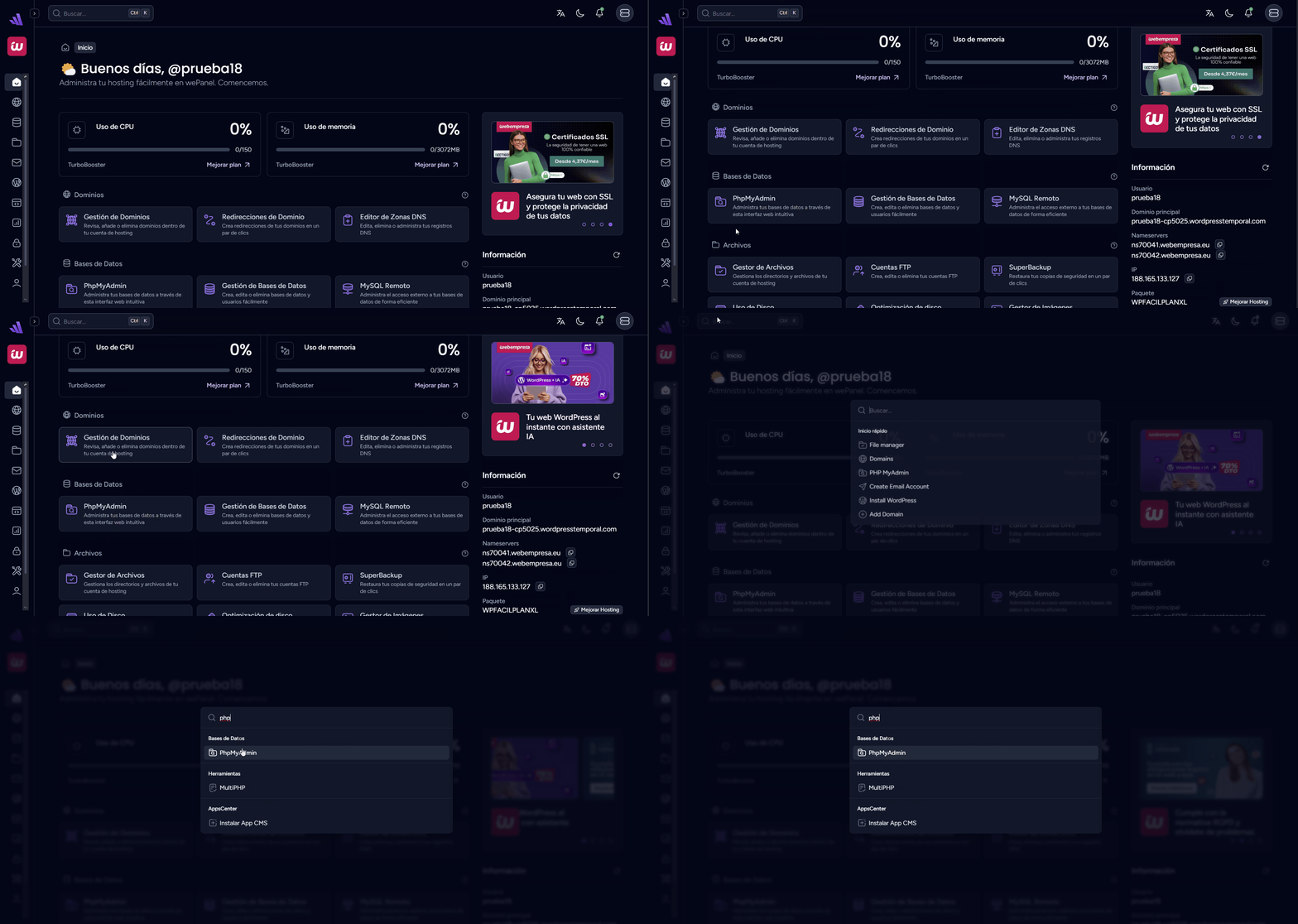
Para comenzar, necesitamos ingresar a phpMyAdmin desde nuestro wepanel:
- Accedemos a wepanel o cPanel de nuestro hosting.
- Buscamos la opción phpMyAdmin y seleccionamos la base de datos de nuestro sitio.
Dentro de la base de datos, exploramos las tablas más relevantes, como:
- wp_options (Configuración general del sitio).
- wp_posts (Publicaciones y páginas).
- wp_users (Usuarios y roles).
- wp_plugins (Datos de plugins activos).
Si identificamos cambios sospechosos, podemos restaurar los valores anteriores de dos maneras:
- Editando de forma manual los registros en phpMyAdmin: hacemos clic en «Editar» en los campos afectados y corregimos los valores.
- Restaurando la base de datos desde una copia de seguridad: si tenemos una copia reciente de superbackup, podemos revertir los cambios de manera segura.
Comprobar la configuración del servidor y el archivo .htaccess
El error 405 en WordPress también puede estar relacionado con configuraciones incorrectas en el servidor web o en el archivo .htaccess. Este archivo es fundamental para el funcionamiento de los sitios en Apache, ya que maneja reglas de redirección, permisos y restricciones de acceso.
Si se han aplicado reglas demasiado estrictas en .htaccess, es posible que ciertas solicitudes HTTP, como POST, PUT o DELETE, sean bloqueadas, impidiendo que el sitio funcione de forma correcta.
Para verificar si el problema está en este archivo, seguimos estos pasos:
- Accedemos a nuestro servidor mediante FTP (FileZilla) o desde el Administrador de archivos en el wepanel.
- Nos dirigimos a la carpeta raíz del sitio, donde encontraremos el archivo .htaccess, está ubicado en public_html > dominio.
- Antes de hacer cambios, realizamos una copia de seguridad del archivo descargándolo a nuestro equipo.
Si sospechamos que el archivo .htaccess está causando el error 405, podemos restaurarlo a su configuración original. Para ello, reemplazamos su contenido con el siguiente código predeterminado de WordPress:
# BEGIN WordPress
RewriteEngine On
RewriteBase /
RewriteRule ^index\.php$ - [L]
RewriteCond %{REQUEST_FILENAME} !-f
RewriteCond %{REQUEST_FILENAME} !-d
RewriteRule . /index.php [L]
# END WordPress
Examinar los registros del servidor
Cuando nos enfrentamos al error 405, una de las formas más efectivas de identificar su causa es revisar los registros del servidor. Estos archivos contienen un historial detallado de todas las solicitudes que llegan al servidor, junto con información sobre errores, advertencias y eventos críticos que pueden estar afectando el funcionamiento del sitio web.
Los registros del servidor muestran qué solicitud fue rechazada, qué método HTTP se usó y si el problema es por permisos, seguridad o bloqueos de firewall. Analizar estos registros nos da una visión más clara de lo que está ocurriendo en el sitio y nos permite tomar medidas más precisas para solucionar el problema.
Dependiendo del proveedor de hosting y del tipo de servidor que usemos, los registros pueden estar en diferentes ubicaciones. Aquí te explicamos cómo encontrarlos en los entornos más comunes:
En Wepanel
- Ingresamos a nuestro wePanel.
- Buscamos la opción Métricas > Errores.
- Revisamos los registros recientes en busca de mensajes relacionados con el error 405.
Desde el Administrador de Archivos o FTP
- Accedemos a nuestro servidor a través del Administrador de archivos o FTP.
- Navegamos hasta la carpeta logs o public_html > error_log (dependiendo del hosting).
- Descargamos el archivo de registro y lo abrimos con un editor de texto.

Al analizar los registros, debemos prestar atención a las siguientes líneas:
Método HTTP rechazado: Buscar entradas donde el servidor haya bloqueado un método como POST, PUT o DELETE.
Mensajes de error específicos: Puede aparecer una advertencia como los siguientes
[client xxx.xxx.x.x] AH405 Method Not Allowed: POST request denied
Habilitar el modo de depuración de WordPress
Cuando el error 405 aparece sin una causa evidente, una de las mejores formas de obtener más información es activando el modo de depuración de WordPress. Este modo nos permite ver errores ocultos, advertencias del sistema y registros detallados sobre lo que está sucediendo en nuestro sitio.
En muchos casos, este error puede estar relacionado con plugins, problemas en el código del tema o conflictos en las configuraciones del servidor. Al habilitar la depuración, podemos obtener mensajes más específicos que nos ayuden a entender por qué el servidor está rechazando ciertas solicitudes HTTP.
Para activar la depuración en WordPress, necesitamos modificar el archivo wp-config.php, que se encuentra en la raíz de nuestro sitio. Para ello desde nuestro wepanel buscamos el administrador de archivos, para luego buscar la ruta public_html > dominio. Ubicamos el archivo wp-config.php en la carpeta principal de WordPress.
Editamos el archivo y buscamos esta línea (si no existe, la añadimos antes de /* That’s all, stop editing! Happy publishing. */):
define('WP_DEBUG', true);Revertir las actualizaciones recientes de WordPress
A veces, el error 405 puede aparecer después de actualizar WordPress, ya sea el núcleo, los plugins o el tema. Las actualizaciones mejoran la seguridad y el rendimiento, pero a veces causan problemas con métodos HTTP, afectando formularios, APIs o solicitudes AJAX.
Si el problema comenzó después de una actualización, revertir los cambios puede ser una forma efectiva de solucionar el error.
Si el problema se debe a una actualización del núcleo de WordPress, podemos revertir la versión utilizando un plugin, para ello necesitamos hacer lo siguiente:
- Vamos a Plugins > Añadir nuevo y buscamos WP Downgrade.
- Lo instalamos y activamos.

- En Herramientas > Rollback core, elegimos la versión anterior de WordPress que deseamos restaurar.
- Guardamos los cambios y hacemos clic en Reinstalar WordPress.
- Verificamos si el error 405 ha desaparecido.
Si la actualización de un plugin o tema es la causa del problema, podemos deshacer los cambios de la siguiente manera:
- Instalamos y activamos el plugin WP Rollback desde el repositorio de WordPress.
- Vamos a Plugins > Instalar plugin.

- Buscamos el plugin problemático y hacemos clic en Rollback.
- Seleccionamos una versión anterior y confirmamos la restauración.
Revertir actualizaciones recientes puede ser una solución efectiva cuando el error 405 aparece después de una nueva versión de WordPress, un plugin o un tema. Si el error desaparece tras volver a una versión anterior, es recomendable esperar a una actualización más estable o buscar alternativas que sean compatibles con nuestro sitio.